PDF для типографии: шрифты, изображения и проверка

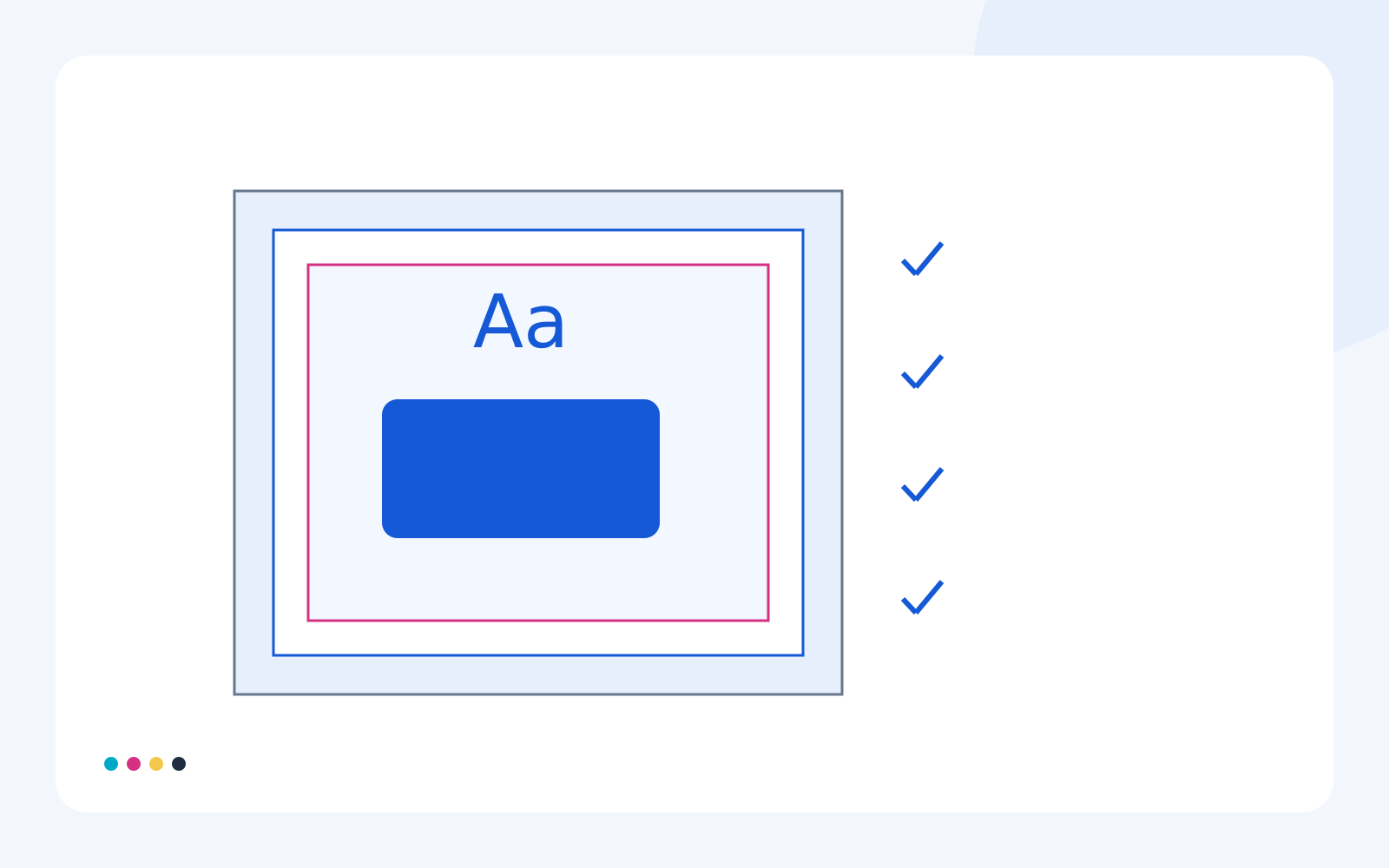
Расширение PDF не означает, что файл автоматически готов к печати. Внутри могут находиться маленькие изображения, отсутствующие шрифты, неправильные размеры страниц или служебные объекты, которые случайно попадут на бумагу. Проверять нужно содержимое готового PDF и его соответствие конкретному заказу, а не только название формата.
Почему PDF удобен для передачи
PDF способен сохранить расположение текста, векторную графику, растровые изображения и сведения о цвете в одном документе. Это уменьшает зависимость результата от того, какие шрифты и программы установлены у получателя. Но корректность упаковки зависит от экспорта: потерянный ресурс нельзя восстановить одним изменением расширения файла.
Сохраняйте отдельно исходный документ со связанными изображениями. Если потребуется изменить текст, размер или сложный эффект, редактируемый оригинал обычно полезнее попытки разобрать готовый PDF. Печатная версия и исходник решают разные задачи. Передача обоих файлов не должна оставлять сомнений, какой из них согласован для производства.
Начните со страниц и размеров
Посчитайте страницы и проверьте их порядок. Для двустороннего изделия должно быть понятно, где лицо и оборот, а для многостраничного — как расположены полосы. Не делайте самостоятельный спуск на печатный лист без согласования: типография может выполнять раскладку по своей производственной схеме.
У PDF есть несколько границ страницы. TrimBox описывает размер после обрезки, BleedBox — область с вылетами, MediaBox — общий носитель страницы. Их согласованность важнее видимой рамки в рисунке. В простом файле часть областей может отсутствовать, поэтому готовый формат дополнительно указывают в заявке.
Для полиграфии КНОК подтверждены вылеты 2 мм и безопасное поле 3 мм. Для наклеек вылет составляет 1,5 мм, а внутреннее поле требует отдельного согласования. Не применяйте одни настройки ко всем PDF подряд. Правильный внешний размер ещё не доказывает, что фон действительно продолжен за линию реза.
Проверьте шрифты и текст
Встраивание шрифта сохраняет сведения, необходимые для воспроизведения текста. Возможность встраивания зависит в том числе от лицензии шрифта. Если используются подмножества, в PDF могут быть включены только нужные символы — это не обязательно ошибка. При проверке важно убедиться, что предусмотренные символы воспроизводятся правильно.
Перевод текста в контуры — другой способ сохранить внешний вид. Он уменьшает возможности последующего редактирования и не должен уничтожать единственную редактируемую копию. Не переводите весь макет в растр только ради решения проблемы одного шрифта: мелкий текст и линии могут потерять преимущества векторного представления.
Что просмотреть глазами
Особое внимание уделите тонким начертаниям, знакам валют, нестандартным пробелам и тексту на обороте. Откройте PDF на другом устройстве или в независимом просмотрщике, если есть сомнения. Затем проверьте слова по исходным данным: встроенный неправильный телефон остаётся неправильным телефоном, даже если техническая проверка не показывает ошибок.
Оцените изображения в конечном размере
Растровая фотография состоит из фиксированного числа пикселей. Если растянуть её в макете, эффективное разрешение уменьшится. Метка «300» в свойствах сама по себе не гарантирует детализацию: нужно знать размер размещения. Для векторного логотипа такие расчёты не применяются к его контурам, хотя растровые эффекты внутри него могут иметь собственное разрешение.
Посмотрите изображения на предмет грубого сжатия, ореолов, размытых букв и случайных миниатюр вместо исходников. Автоматическая проверка способна отметить разрешение, но не знает, насколько важна конкретная деталь сюжета. Для крупного фона и мелкой товарной фотографии могут потребоваться разные решения, которые согласуют по задаче.
Разберитесь с прозрачностями и цветом
Тени, режимы наложения и полупрозрачные объекты не являются ошибкой сами по себе. Важно, способен ли согласованный тракт вывода обработать их корректно. Принудительное сведение прозрачностей тоже может создавать проблемы, если выбран неподходящий режим. Не выполняйте его автоматически после каждого экспорта.
Проверьте цветовые пространства, специальные краски и наложение. Служебная маска лака не должна случайно стать обычной печатной заливкой. Белый объект с неподходящим наложением может вести себя иначе, чем ожидается. Инструменты предварительного просмотра вывода помогают обнаружить такие ситуации; необходимость исправления оценивают в контексте печатного процесса.
Что означает PDF/X
PDF/X — семейство правил обмена печатными документами. Разные варианты рассчитаны на разные возможности процесса. Например, PDF/X-4 допускает живые прозрачности и управляемый цвет. Это не означает, что любой файл PDF/X-4 принят любой типографией или что другие варианты всегда непригодны.
Согласуйте вариант PDF/X и выходные условия с исполнителем. Output Intent описывает предполагаемые условия воспроизведения, а не служит волшебной коррекцией цвета. Соответствие стандарту не проверяет смысл текста, правильность QR-ссылки или эстетическое качество фотографии. Оно решает более узкую техническую задачу обмена данными.
Какие исправления нельзя считать автоматическими
Программа может сообщить о низком разрешении или отсутствии шрифта, но не всегда способна исправить проблему без нового исходника. Увеличить число пикселей технически возможно, однако настоящих деталей исходной фотографии от этого не появится. Замена шрифта меняет рисунок букв и иногда верстку. Если исправление влияет на внешний вид, согласуйте его и повторно откройте итоговый PDF. Не запускайте исправленную версию на основании просмотра предыдущего файла: техническая корректность после вмешательства не доказывает сохранение утверждённой композиции.
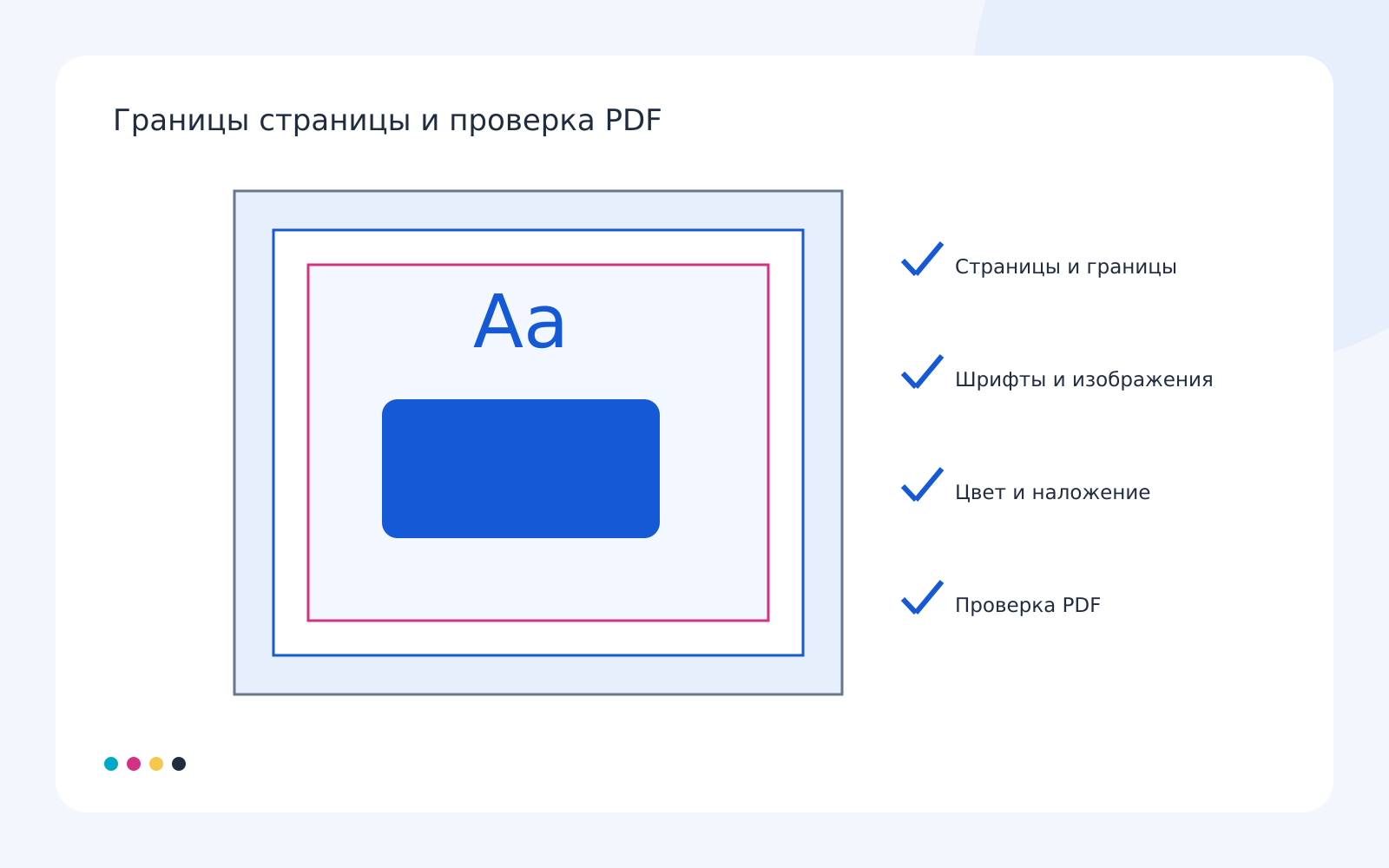
Финальный порядок проверки
- Откройте экспортированный PDF отдельно от исходника.
- Сверьте страницы, размеры, ориентацию и области обрезки.
- Проверьте шрифты, изображения, цвет и служебные элементы.
- При наличии подходящего инструмента выполните Preflight по согласованному профилю.
- Просмотрите документ после исправлений и обозначьте финальную версию.
Передайте файл вместе с параметрами заказа в разделе «Полиграфия». Хороший PDF сохраняет задуманный результат и понятен производству; окончательное решение о пригодности принимает специалист после проверки файла и выбранной технологии.
Связанные материалы
- Как подготовить макет к печати: практический чек-лист
- Вылеты под обрез и безопасные поля: как задать размеры
- RGB и CMYK: почему цвет на экране и в печати различается